BLOQUEAR LLAMADAS EN NUESTRO SMARTPHONE CON ANDROID
Obtener enlace
Facebook
X
Pinterest
Correo electrónico
Otras aplicaciones
-
Bloquear llamadas en Android stock
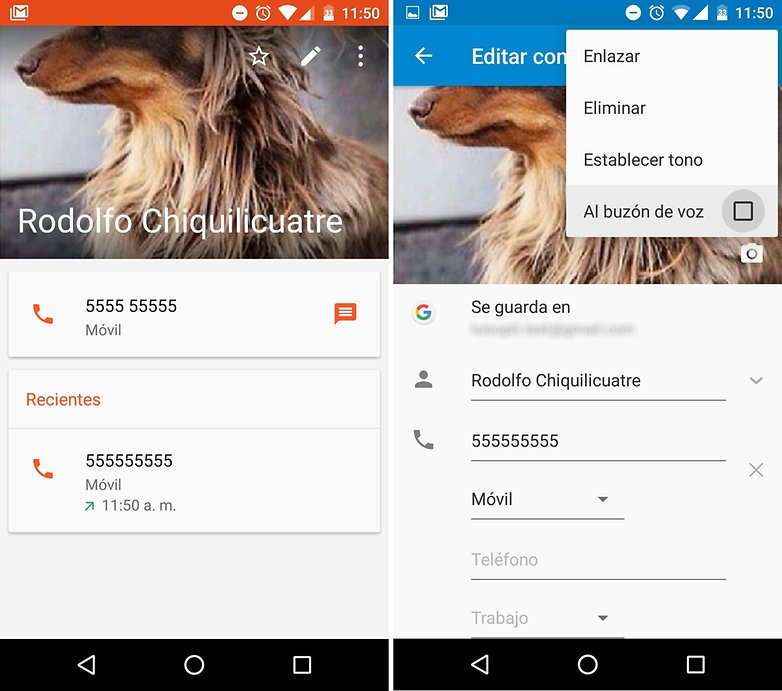
Android tiene por defecto una opción para bloquear llamadas de los contactos elegidos. Para bloquear las llamadas de un contacto entra en la aplicación de contactos o llamadas y elige el contacto del que no quieres recibir más llamadas. Éste método solo funciona en versiones de Android stock, es decir, la versión básica del sistema operativo. Algunos fabricantes rediseñan Android para sus dispositivos, con lo que el sistema de bloqueo será diferente, como veremos más adelante.
Pulsa sobre el icono de editar contacto, el que tiene forma de lápiz. Una vez que no encontramos en el modo edición pulsa sobre los tres puntos arriba a la derecha para desplegar el menú. Marca la opción 'Al buzón de voz' y todas las llamadas de este contacto se desviarán automáticamente.
Si quieres revertir el bloqueo solo tienes que volver y desmarcar 'Al buzón de voz'.
Manda la llamada directamente al buzón de voz
Bloquear llamadas según el fabricante
Algunos fabricantes modifican la función de bloquear contactos o incluyen su propio sistema para bloquear llamadas. Aquí tienes el método de los principales fabricantes.
Samsung
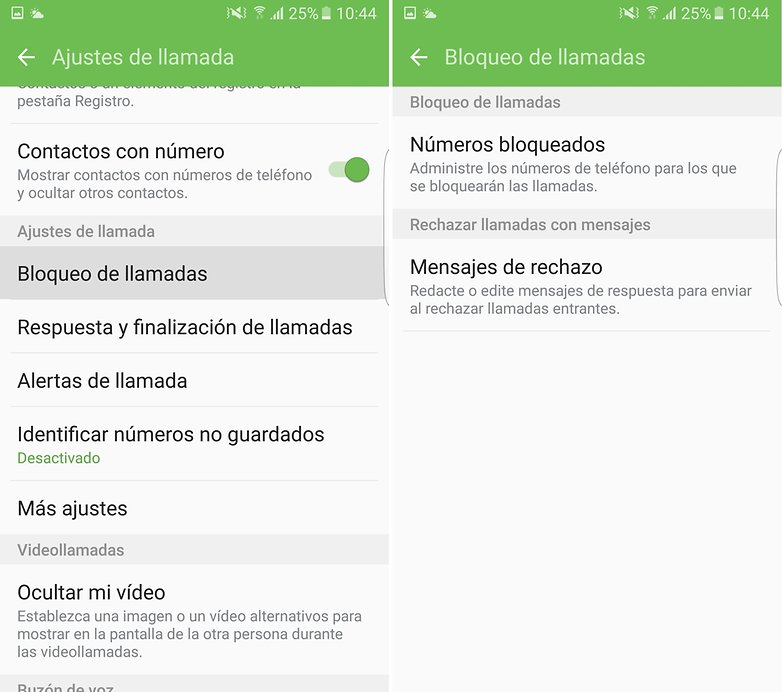
La mayoría de los dispositivos Samsung cuentan con una opción propia para bloquear llamadas. Esta opción la vamos a encontrar en la propia aplicación de teléfono pulsando sobre Más > Ajustes > Bloqueo de llamadas > Números bloqueados.En esta opción vamos a poder introducir un número de teléfono manualmente, buscar un número en el registro de llamadas o elegir un contacto. También se pude bloquear todas las llamadas anónimas. Para eliminar un número de la lista tan solo deberás pulsar sobre el símbolo negativo a la derecha del número bloqueado.
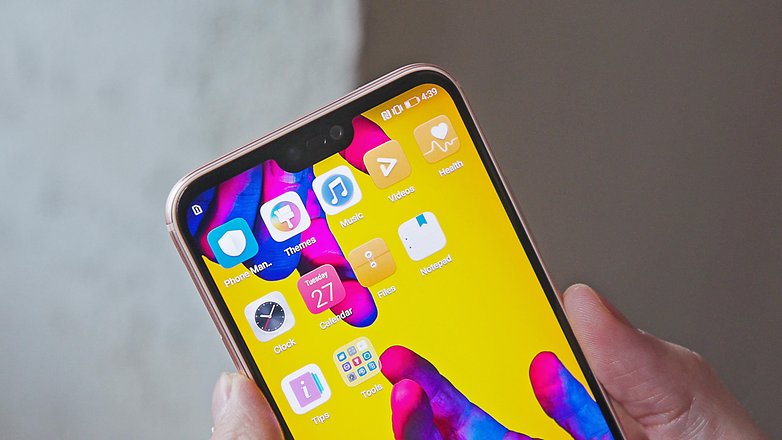
HUAWEIEl fabricante chino cuenta con su propio sistema para bloquear las llamadas entrantes. Si queremos bloquear un número que tengamos almacenado, debemos entrar en su contacto. Una vez allí, pulsar Menú (abajo a la derecha). Ahora tendremos dos opciones, o Añadir a la lista negra (éste número no podrá ponerse en contacto con nosotros) o bien pulsar Todas las llamadas a buzón de voz.También podemos hacer lo mismo con un número que nos haya llamado pero no tengamos guardado en la agenda. Tan sólo hay que encontrarlo en el registro de llamadas, pulsar en el círculo con la letra "i" (de información), después en Menú > Añadir a la lista negra
Quiero disfrutar de mi Huawei sin molestas llamadas de publicidad
HTC
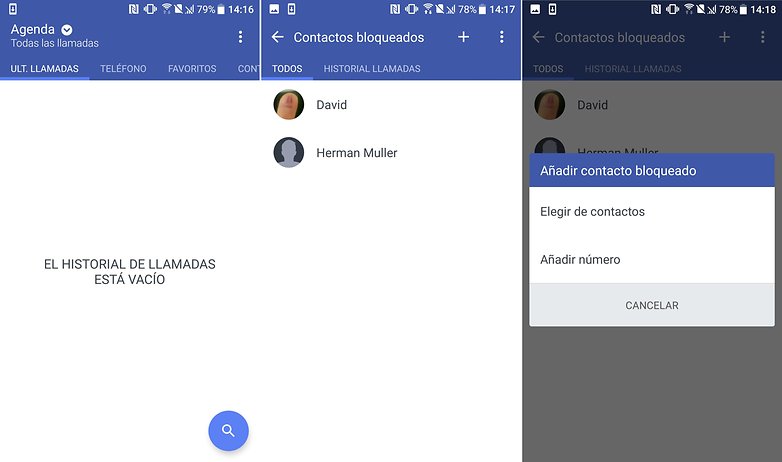
Para administrar el bloqueo de llamadas en la interfaz HTC Sense debemos dirigirnos a la aplicación de Contactos. Una vez abrimos el menú y elegimos Administrar contactos > Contactos bloqueados > Agregar, puedes introducir tanto un número manual como elegir un contacto.
Bloquear contactos en HTC es más rápido.
LG
En el caso de LG bloquear llamadas entrantes de un número concreto es muy parecido a la versión stock. Entra en la aplicación de contactos y elige la ficha de un contacto en concreto. Despliega el menú y selecciona 'Añadir a lista de rechazados'.
Sony
Para gestionar el bloqueo de llamadas en Xperia debemos acceder a Ajustes > Llamadas > Bloqueo de llamadas, dentro de esta opción puedes introducir un número o elegir contactos.
El smartphone ya no es ese dispositivo que solo permite llamar y ponerse en contacto con otras personas a través de WhatsApp. Las posibilidades de personalización en Android son muchas y las nuevas versiones de software, junto con el desarrollo de la tecnología, presentan novedades interesantes. Cualquiera que sea el uso que hagas de tu dispositivo, no olvides activar estas tres características, ¡simplificarán tus días! Google Assistant Haz correr la voz y no solo para enviar mensajes en WhatsApp . Activar Google Assistant te facilitará la vida porque puedes confiar en él en cualquier momento, con una simple pregunta, sin tener que colocar las yemas de tus dedos en el teclado del dispositivo y, por lo tanto, incluso mientras conduces. Puedes pedirle a Assistant recomendaciones sobre restaurantes y hoteles, información sobre transporte público, pronósticos del clima, los compromisos que has guardado en tu diario, o resolver tus dudas sobre personajes de televisión, futbolistas, r...
Para lograrlo solo debes cumplir con estos simples y sencillos 3 PASOS: DESCARGAR GOOGLE DRIVE Primero, descargue Google Drive a su dispositivo iOS e inicie sesión con su cuenta de Google. Si no tiene una cuenta de Google, puede crear una ahora o cuando inicie sesión en Google Drive. Si ya tiene Google Drive instalado, asegú rese de actualizar a la última versión. 2.- HAZ UNA COPIA DE SEGURIDAD DE TU CONTENIDO Una vez que este en GoogleDrive, abra el asistente de una copia de seguridad seleccionado Menú>Configuraciones>Copia de Seguridad .Elija el contenido que desee hacer una copia de seguridad o simplemente haga una copia de seguridad de todo haciendo clic en "Iniciar copia de seguridad". 3.- Inicia sesión en tu dispositivo Android Inicie sesión en su cuenta de Google en su nuevo dispositivo Android. Asegúrese de usar la misma cuenta que usó para hacer una copia de seguri...
 Quiero disfrutar de mi Huawei sin molestas llamadas de publicidad
  Bloquear contactos en HTC es más rápido.


Comentarios
Publicar un comentario